

도커 컨테이너에 MS SQL 설치하기
06 MS SQL 설치하기 (on 컨테이너)
도커에 MS SQL을 설치해보자. 도커 설치는 오라클 설치시(03 오라클 설치(on 컨테이너) 에 진행을 했다. 도커가 설치되어 있지 않다면 도커를 먼저 설치해야 한다. MS SQL 설치는 도커가 설치된 상태임을 가정하고 진행하겠다.
도커 컨테이너 설치 방법: https://www.algolearn.io/blog/oracle_install_on_docker_container
DBeaver 설치 방법: https://www.algolearn.io/blog/oracle_sqldeveloper_dbeaver_on_window
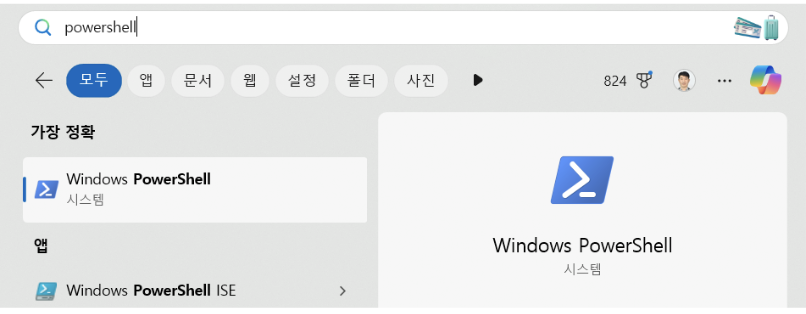
윈도우 검색 > 파워쉘(Powershell)을 입력하여 실행한다.
파워쉘(Powershell)에서 MS SQL docker image를 풀링하는 스크립트를 실행한다.
docker pull mcr.microsoft.com/mssql/server:2022-latest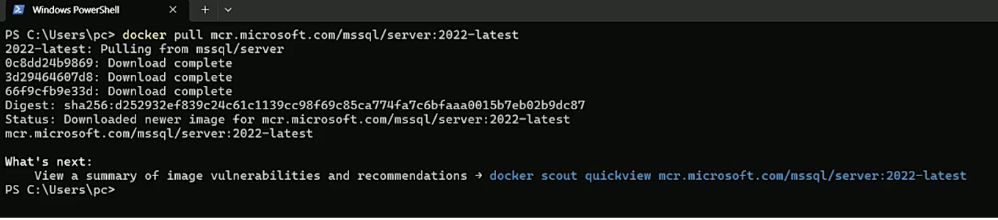
가져온 MS SQL을 실행한다. YourStrong@Passw0rd 자리에 설정하기를 원하는 패스워드를 입력한다. (Passw0rd 의 0는 숫자임)
docker run -e "ACCEPT_EULA=Y" -e "MSSQL_SA_PASSWORD=YourStrong@Passw0rd" -p 1433:1433 --name sql1 -d mcr.microsoft.com/mssql/server:2022-latest
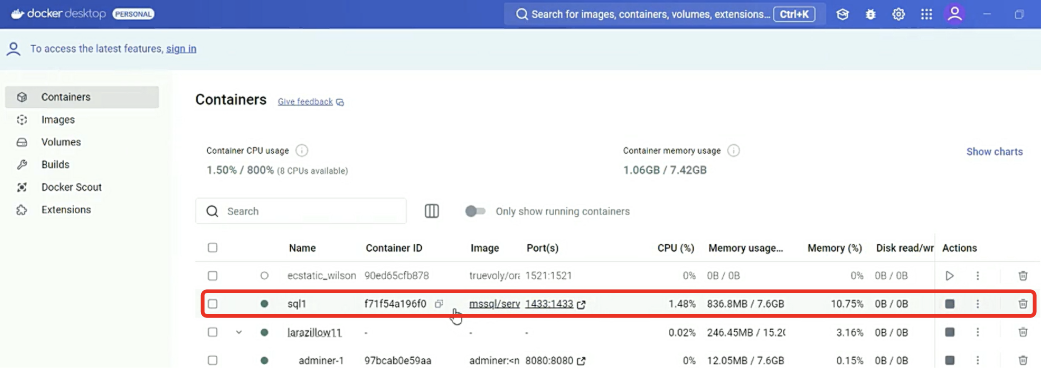
도커 데스크탑에서 MS SQL이 잘 실행되고 있는 지 확인한다. 실행되고 있지 않다면, 삼각형 실행버튼을 눌러 실행시킨다.
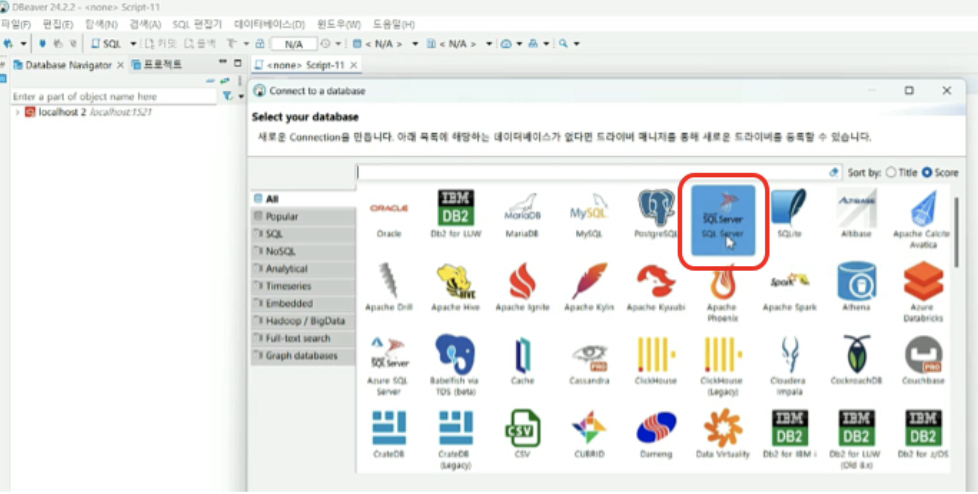
DBeaver와 MS SQL을 연결한다. DBeaver 상단 메뉴에서 데이터베이스>새데이터베이스 연결을 선택한다. SQL Server 아이콘을 선택한 후 다음을 클릭한다.
환경설정 창이 뜨면 Username 에 sa를 입력하고, Password에 앞서 설정한 패스워드를 입력한다.(아래 docker run 창 참조) 테스트 커넥션(Test Connection)을 선택하여 연결에 이슈가 없는지 확인한다. 문제가 없으면 connected라는 메세지가 뜬다.
docker run -e "ACCEPT_EULA=Y" -e "MSSQL_SA_PASSWORD=YourStrong@Passw0rd" -p 1433:1433 --name sql1 -d mcr.microsoft.com/mssql/server:2022-latest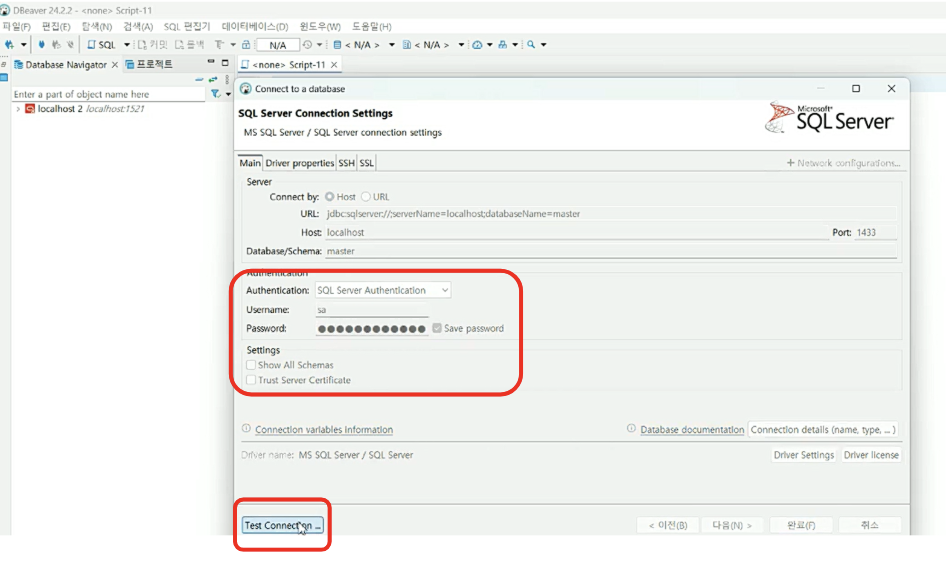
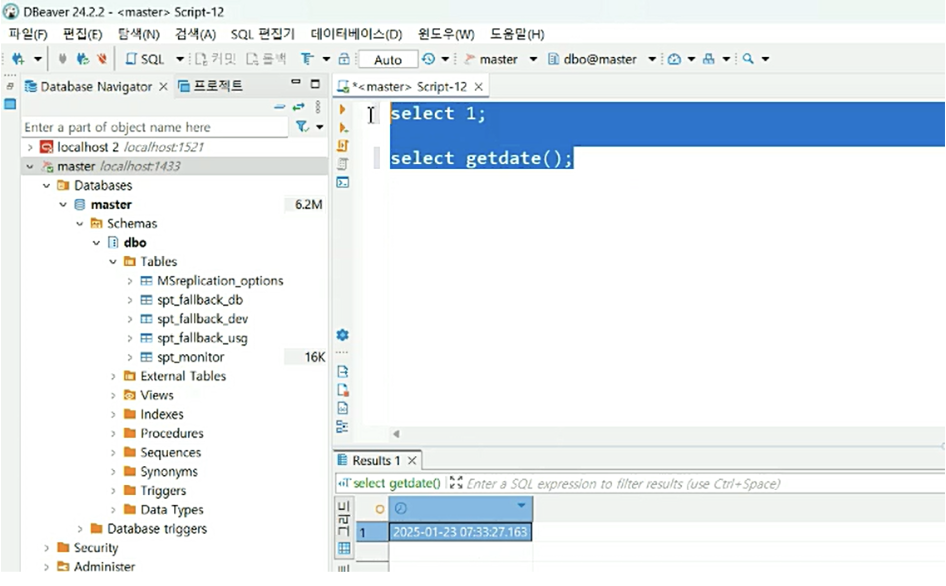
연결이 완료되었으면, DBeaver에서 새SQL편집기를 오픈하여 쿼리를 수행하여 데이터베이스 연결상태를 점검한다. 쿼리가 정상 수행되면 MS SQL을 사용할 준비가 완료된 것이다.
알고런 Team
IT 교육 콘텐츠 에디터