

도커 컨테이너에 오라클 설치하는 방법
지금부터 도커 컨테이너 위에 오라클을 설치하는 방법을 알아보겠습니다. 도커 위에 오라클을 설치하는 것은 많은 장점이 있습니다. 윈도우 환경을 깔끔하게 사용할 수 있고 배포에도 용이합니다. 자 아래 글을 참고해서 도커 컨테이너 위에 오라클을 설치해보세요.
오라클 설치(on 컨테이너)
오라클 데이터베이스를 로컬 환경에 설치할 수도 있지만 도커 컨테이너 기반의 Linux 가상환경에 설치하는 것도 가능하다. 가상환경에 설치하면 윈도우 위에 직접 설치하는 것 보다 설치 및 환경 설정이 용이하다. 왜냐하면 이미 오라클이 설치되어 있는 OS의 이미지를 활용할 수 있기 때문이다.
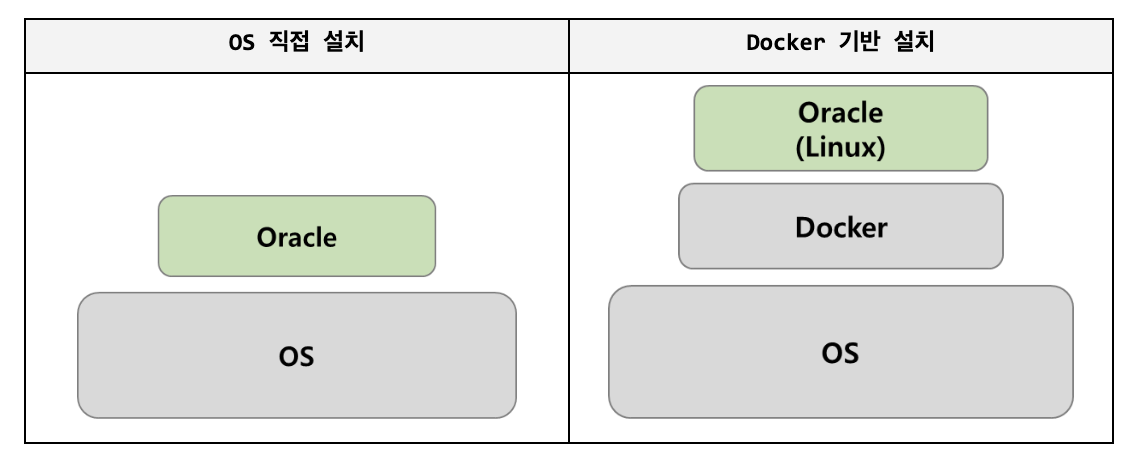
설치 요구사항
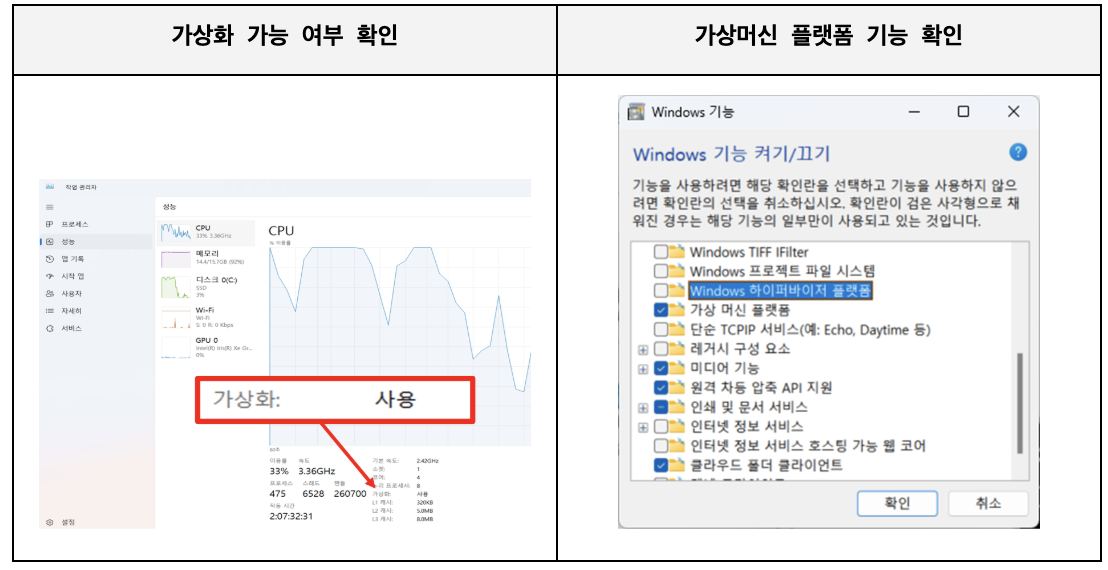
가상 환경에 오라클을 설치하기 위해서는 아래 시스템 요구사항을 확인해야 한다. 대부분의 경우 가상화가 가능한 환경이지만 아래 내용을 확인해보자.
가상화 가능 여부 확인 - 작업 관리자>성능>가상화 사용 확인
가상 머신 플랫폼 기능 확인 - 윈도우 기능 켜기/끄기 > 가상머신 플랫폼 체크 상태 확인
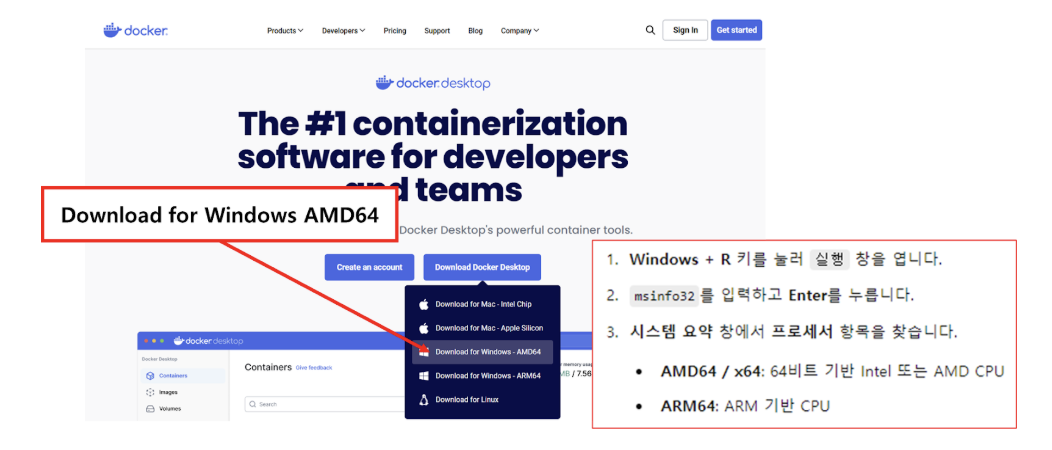
도커 다운로드
Docker 홈페이지(docker.com)에 접속하여 OS 에 맞는 버전으로 도커를 다운로드 받는다. 윈도우 일 경우 AMD64와 ARM64가 있다. 대부분의 경우, 인텔 칩과 AMD CPU를 사용하므로 AMD64를 다운로드 받으면 된다. 칩은 아래와 같이 확인할 수 있다.
도커 설치
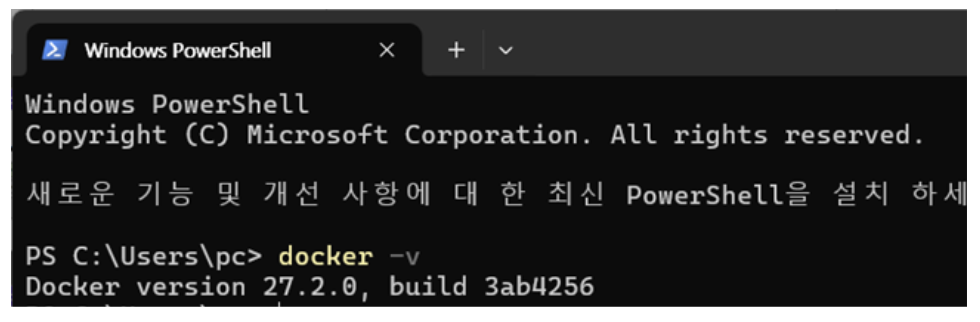
다운로드 받은 도커 파일을 설치한다. 설치 과정은 안내에 따라 진행한다. 완료한 이후에는 윈도우 파워셸에서 docker -v로 버전을 확인할 수 있다.
윈도우 홈 에디션을 사용 중이라면 추가 설정이 필요하다. 윈도우 파워셸과 docker에서 추가 설정이 필요하다.
먼저 파워셀에서 wsl (Windows Subsystem for Linux)의 버전을 2로 셋팅해준다.
파워셸에서 wsl -set-default-version 2 를 입력하면 설정이 완료된다.

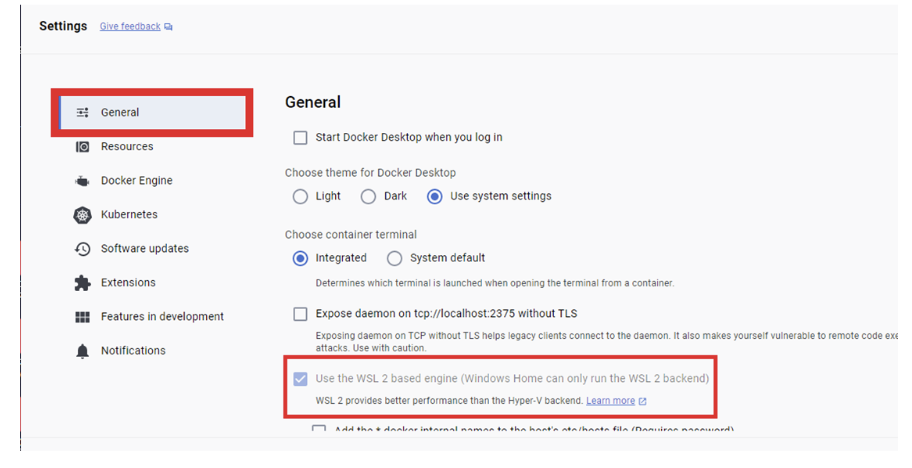
그리고 설치한 Docker Desktop의 General에서 wsl 2를 사용하는 것으로 설정한다.
Oracle 설치 및 실행하기
윈도우 파워셸을 관리자 권한으로 실행하여 Oracle 이미지 파일을 끌어와 설치해보자. 파워셸에서 아래의 명령어를 실행하면 된다.
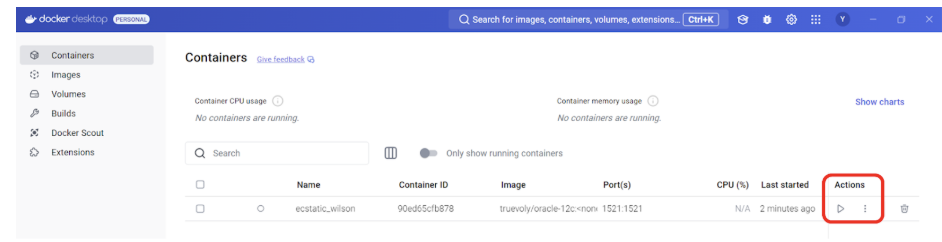
① 이미지 설치 : docker pull docker.io/truevoly/oracle-12c② Oracle 실행 : docker run –d –p 1521:1521 docker.io/truevoly/oracle-12cOracle을 Docker desktop에서 실행하려면 아래의 메뉴에서 수행하면 된다.
> Docker desktop > Containers > Action 버튼 클릭
Oracle 계정 생성
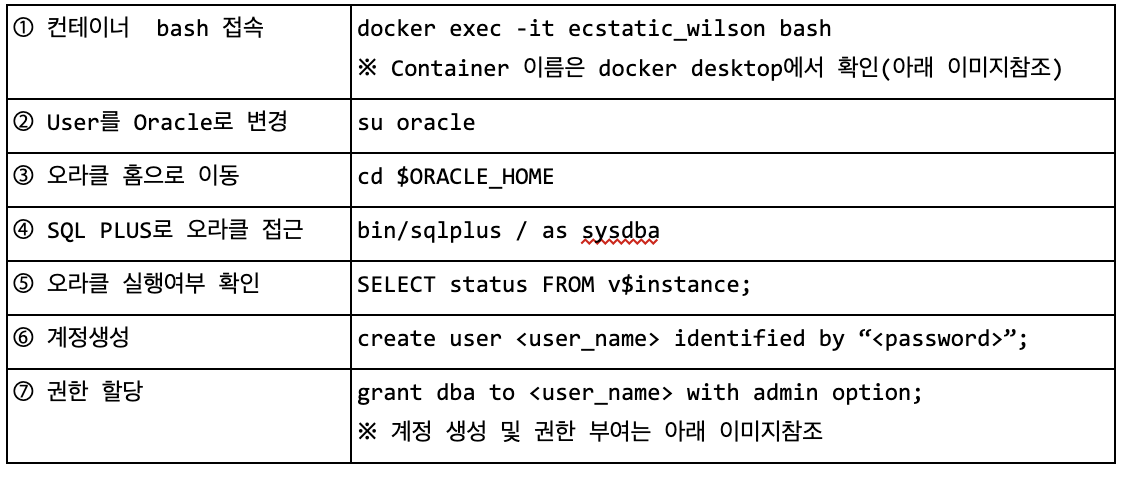
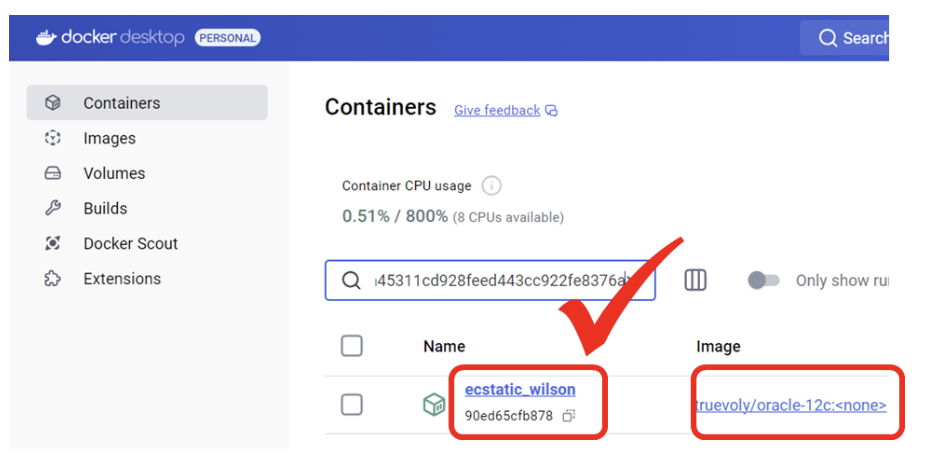
오라클 설치 후에 계정을 생성하자. 컨테이너 bash에서 계정을 생성한 후 권한을 부여하면 된다. 파워쉘에서 아래 표의 ①(docker exec -it ecstatic_wilson bash)을 수행하면 파워쉘에서 컨테이너의 리눅스의 쉘을 쓸 수 있다. 리눅스 쉘 환경에서 쉘 사용자를 Oracle로 변경해보자. 아래 표의 ② (su oracle) 를 수행하면 된다. 쉘 사용자를 변경한 후 오라클 홈으로 이동해보자. 아래 표의 ③(cd $ORACLE_HOME) 을 수행하면 된다.
오라클 홈에 이동한 후 ④(bin/sqlplus / as sysdba)를 실행하자. ④를 수행하면 SQL Plus라는 오라클의 기본 SQL 실행환경에 접속하게 된다. ⑤(SELECT status FROM v$instance; )를 실행하여 오라클이 잘 실행되는지 확인 한 후에 ⑥(create user <user_name> identified by “<password>”; )을 실행하여여 DB 계정을 생성하자. 앞으로 이 계정을 이용해서 실습을 진행할 것이다. 이름은 각자 원하는 것으로 설정하며 된다. 필자는 SQLTEST로 정의하겠다. 계정을 생성한 후 권한을 할당하자. 아래 표의 ⑦번을 수행하면 된다.
※ Container 이름 확인 방법
※ 계정 생성 및 권한 부여 - Terminal 에서 아래 SQL 실행
1. Instance 상태 확인 - select status from v$instance; 2. User 생성 - Create user sqltest identified by ‘sunrise’; 3. 권한 부여 - Grant dba to sqltest with admin option;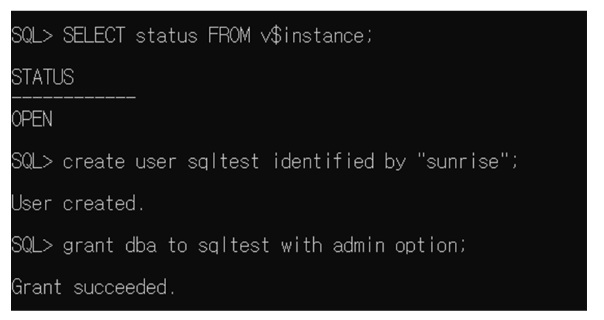
DBeaver 연결 설정
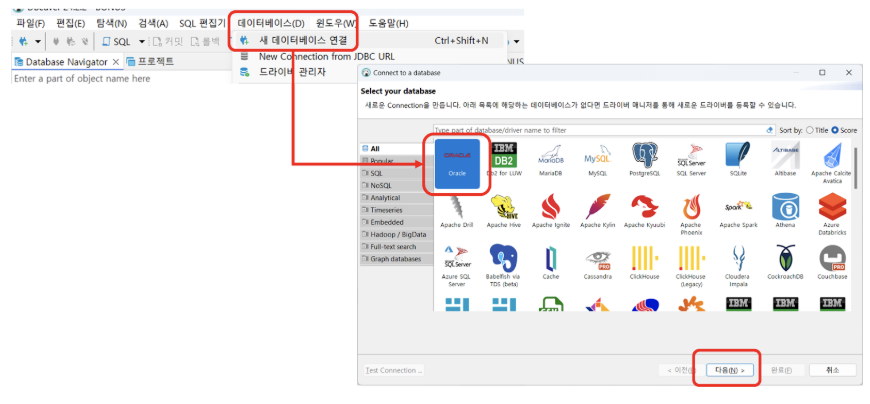
설치한 오라클에 DBeaver를 연결해보자. DBeaver는 dbeaver.io 에서 다운로드 받아 설치할 수 있다. 설치한 후 데이터베이스 > 새 데이터베이스 연결 메뉴에서 Oracle을 선택하고 다음을 클릭한다.
(DBeaver 설치는 - https://www.algolearn.io/blog/oracle_sqldeveloper_dbeaver_on_window 글을 참고하세요.
① DBeaver 새 데이터베이스 연결
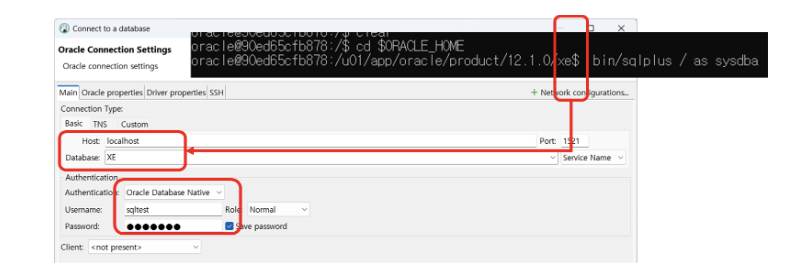
② DBeaver 연결 설정
연결정보를 입력한 후 완료 버튼을 클릭한다.
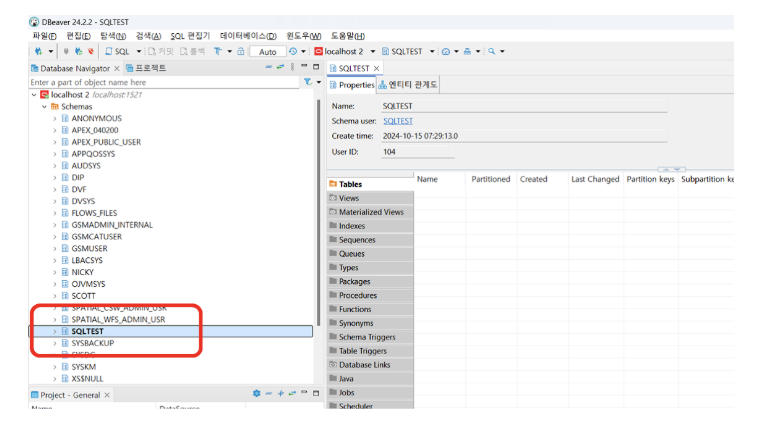
③ SQL 창 실행
알고런 Team
IT 교육 콘텐츠 에디터