

윈도우에 오라클 + SQLDeveloper + DBeaver 설치하는 방법
지금부터 윈도우에 오라클과 SQLDeveloper, DBeaver를 설치하는 방법을 알아보겠습니다. SQLDeveloper와 DBeaver 는 오라클을 편리하게 사용할 수 있도록 돕는 클라이언트 도구입니다. 둘 중이 하나만 설치해서 사용해도 무방해요. 자, 그럼 이제 아래글을 참고해서 오라클을 설치해보세요.
오라클 설치(on 윈도우)
오라클 데이터베이스는 Oracle 공식 웹사이트에서 설치 파일을 다운로드하여 로컬 환경에 설치할 수 있다. 이 섹션에서는 오라클 데이터베이스 다운로드와 설치 방법을 간단히 설명한다.
만약 오라클을 설치하지 않고 SQLD 시험을 준비하고 싶다면, 오라클 사에서 제공하는 LiveSQL을 사용해도 된다. LiveSQL 사용방법은 “03 오라클 클라이언트 툴 사용 > LiveSQL 활용”을 참고하라.
설치 요구사항
오라클 데이터베이스를 설치하기 전, 아래와 같은 시스템 요구사항을 확인해야 한다.
운영체제: Windows, macOS, Linux 등 (Oracle DB 설치는 주로 Windows나 Linux 환경에서 많이 사용됨)
메모리: 최소 2GB 이상 (권장: 4GB 이상)
디스크 공간: 최소 10GB 이상의 여유 공간
기타 소프트웨어: 자바 런타임 환경(Java Runtime Environment, JRE) 설치 필요 (일부 버전에서는 JRE 포함)
오라클 데이터베이스 다운로드
오라클 공식 웹사이트 접속
https://www.oracle.com/kr/database/technologies/xe-downloads.html 에 접속한다.
버전 선택 및 다운로드: Oracle Database 21c 또는 최신 버전을 선택하여 다운로드한다. 운영체제에 맞는 설치 파일을 선택해야 한다.
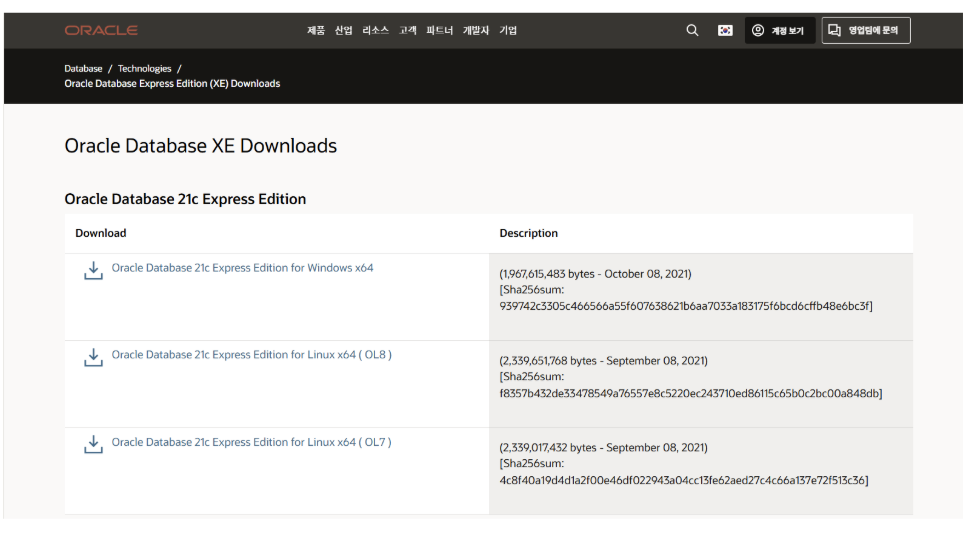
오라클 데이터베이스 설치 파일을 다운로드하려면 Oracle 계정이 필요할 수 있다. 계정이 없으면 무료로 회원가입 후 로그인하여 다운로드 받는다.
3) 오라클 데이터베이스 설치
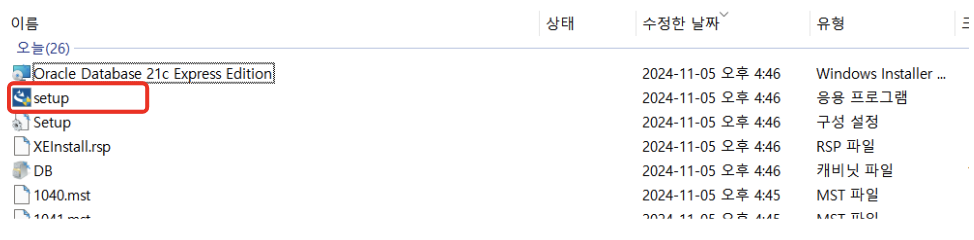
다운로드한 설치 파일의 압축을 풀고 setup.exe 를 더블클릭하여 설치를 시작한다.
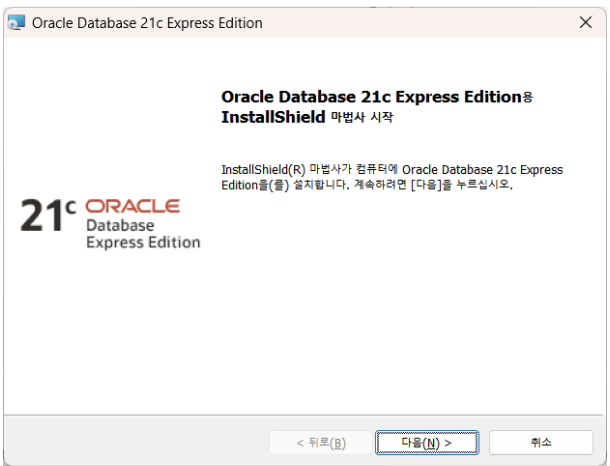
설치 마법사가 실행되면 다음 버튼을 클릭한다.
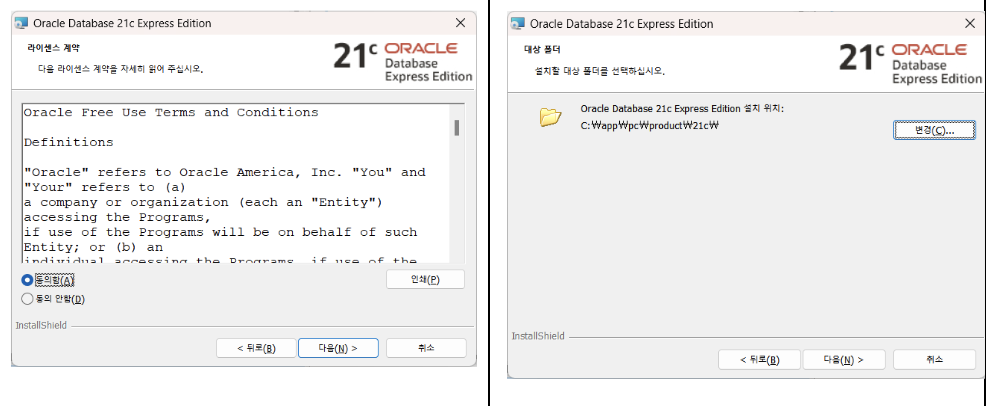
라이센스 계약에 동의한 후, 설치 폴더를 선택한다.
오라클 관리자 계정(SYSTEM)의 비밀번호를 입력한 후 다음을 클릭한다.
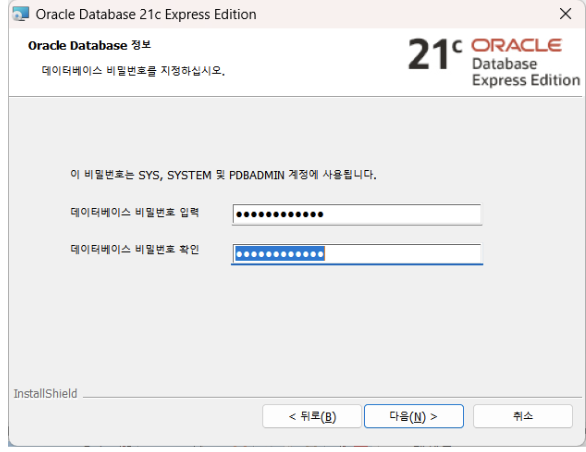
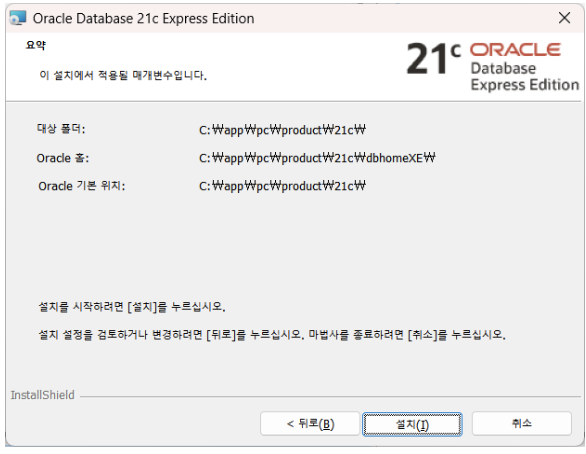
오라클 XE가 설치 홈 디렉토리를 확인한 후 설치 버튼을 클릭한다.
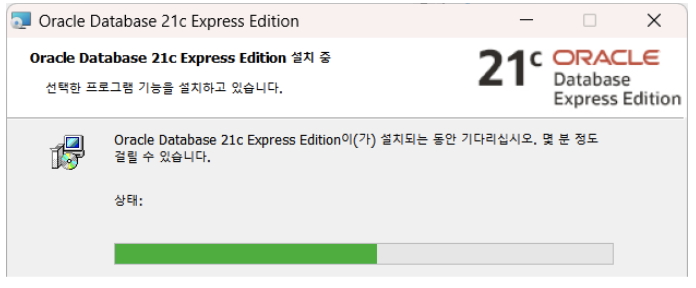
오라클 XE 설치가 진행중이다.
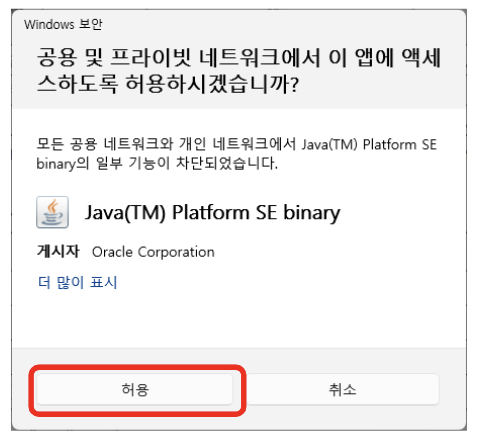
설치 중에 보안 관련 경고창이 뜨면 허용 버튼을 클릭한다.
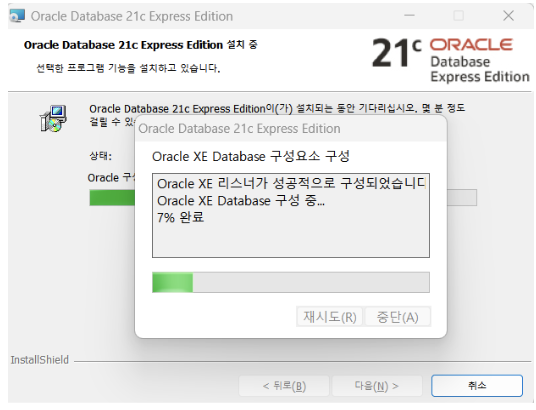
설치 중에 다양한 Database 요소가 구성된다.
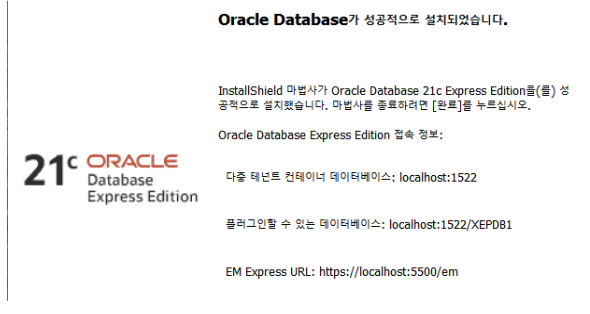
오라클 설치가 완료되었다.
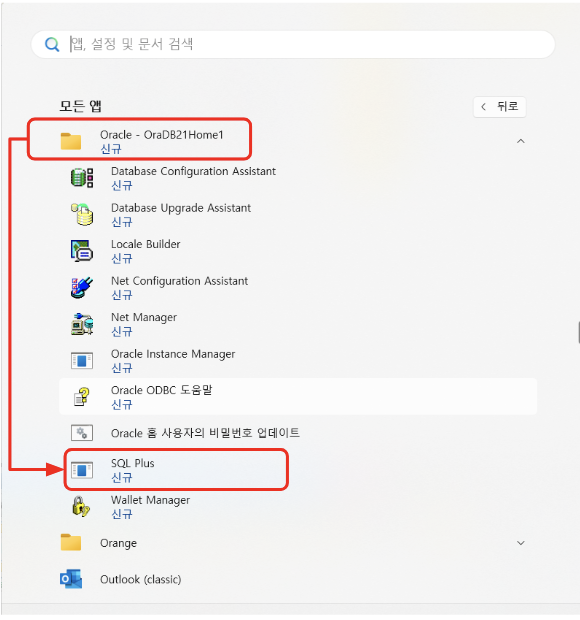
오라클 기본 클라이언트 도구인 SQL Plus를 실행하여 설치 상태를 확인한다.
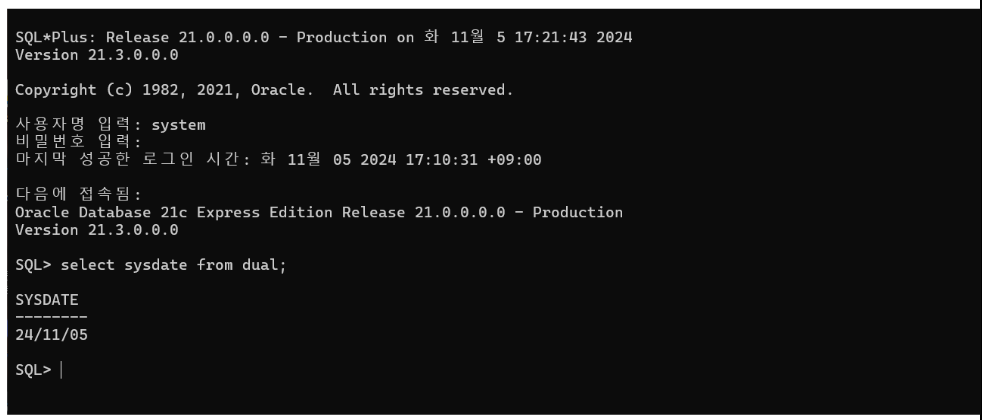
SQL Plus가 실행되면 설치가 정상적으로 완료된 것이다. 사용자명에 system, 비밀번호에 설치시 입력했던 패스워드를 입력하여 SQL Plus에 접속한다. 접속 후, 아래의 SQL을 입력하여 실행하여 결과를 확인해보자. SQL Plus를 빠져나오려면 exit를 입력하고 엔터를 치면 된다.
select sysdate from dual;
4) 오라클 데이터베이스 계정 생성
오라클 데이터베이스를 사용하기 위해서는 데이터베이스 사용자 계정이 필요하다. 사용자 계정을 생성하면 데이터베이스 스키마가 생성된다. 스키마에 테이블, 인덱 등의 다양한 DB 객체를 생성할 수 있다. 우선 데이터베이스 사용자 계정을 생성 한 후, 데이터베이스 접속을 쉽게 할 수 있는 클라이언트 프로그램을 활용해보자.
사용자 계정은 오라클에서 기본 제공하는 클라이언트 도구인 SQL Plus에서 진행하자.
사용자 계정 생성하기 (SQL Plus)
SQL Plus로 사용자 계정을 생성하자. SQL Plus를 실행하기 위해서는 위 (11)번 처럼 윈도우 메뉴를 선택해서 이동해도 되지만, 윈도우 커맨트 창에서 sqlplus 를 직접 타이핑하여 접속할 수도 있다.
윈도우 시작 메뉴에서 cmd 를 입력하면, 아래와 같은 커맨드 창이 뜬다. 이 창에 sqlplus를 입력한다.
사용자명에 system, 비밀번호에 설치시 입력한 비밀번호를 입력한다.
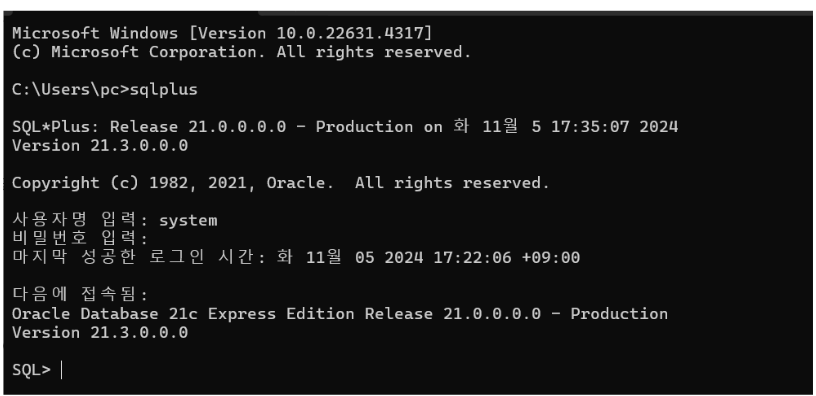
현재 존재하는 PDB를 확인한다. Oracle 12 버전 이후, 데이터베이스가 CDB(Container DB)와 PDB로 구분되었다. PDB는 Pluggable DB의 약어로 일반 사용자는 PDB에 생성하는 것이 좋다. 아래 명령어를 SQL Plus에 입력한다.
SELECT PDB_ID,PDB_NAME, STATUS FROM CDB_PDBS;
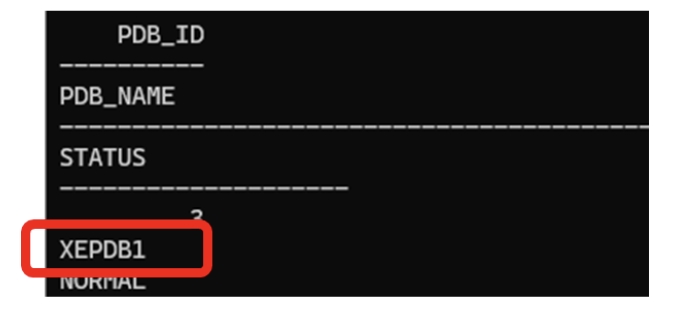
확인한 이름의 PDB에 데이터베이스 사용자를 생성하기 위해서 먼저 PDB로 연결을 전환한다. 아래 XEPDB1 이 확인한 PDB의 이름이다. 아래 명령을 실행하면 입력한 이름의 PDB로 세션이 변경된다.
ALTER SESSION SET CONTAINER = XEPDB1;
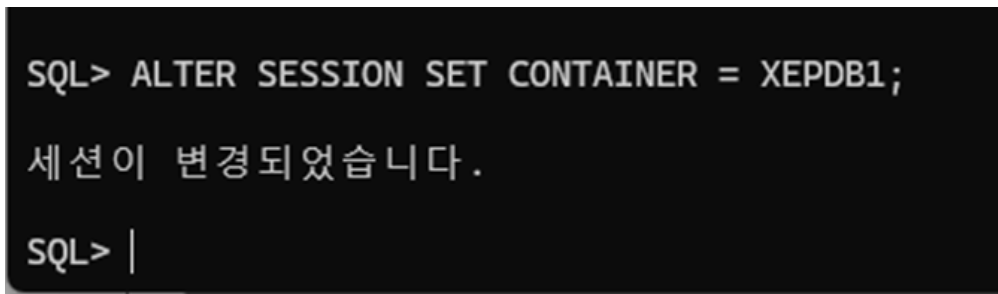
SQL 입력 커서에 아래의 스크립트를 입력하고 엔터키를 클릭한다. 이때 사용자 이름과 패스워드는 선호하는 것으로 입력한다.
SQL> CREATE USER DATACODELAB IDENTIFIED BY "1234";정상 실행되면 ‘사용자가 생성되었습니다.’ 라는 메세지가 뜬다.
생성한 사용자에 권한을 부여한다. 사용자에게 일부 권한만 부여할 수도 있지만, 원활한 실습을 위해서 DBA 권한을 부여하겠다.
SQL> GRANT DBA TO DATACODELAB;정상 실행되면 ‘권한이 부여되었습니다’라는 메세지가 뜬다.
생성한 사용자 계정으로 접속해보자. SQL Plus에서 빠져 나온 후, 새로운 SQL Plus 창을 CMD 창에서 실행한다. 해당 CMD 창에 아래의 명령어를 입력한다. 오라클의 기본 접속 포트는 1521이다. 하지만 개인 PC의 환경에 따라 다른 포트를 사용할 수도 있다.
sqlplus DATACODELAB/1234@//localhost:1521/xepdb1아래와 같이 단계별로 입력해도 된다.
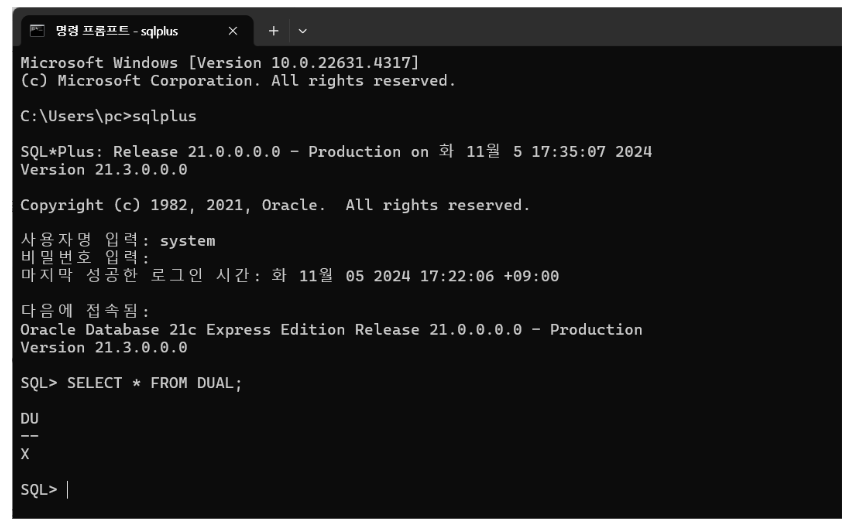
SQL Plus에 접속한 후 아래의 명령어를 입력해보자. 오늘 날짜가 출력이 되면 사용자 계정을 잘 생성한 것이다.
SQL> SELECT SYSDATE FROM dual; 지금까지 SQL Plus 를 이용해서 사용자 계정을 생성했다. 계정 생성 간에 불편함을 느꼈을 것이다. SQL Plus는 커멘드 환경을 기본으로 하기 때문에 간단한 쿼리를 실행하기도 어렵다. 때문에 오라클을 쉽게 활용할 수 있는 별도의 클라이언트 툴들이 존재한다. 대표적인 툴들이 Oracle SQL Developer, DBaver, Toad, Orange 등이다. Oracle SQL Developer는 오라클에서 제공하는 툴로 오라클 DB에만 접속이 된다. DBeaver, Toad, Orange 등의 3rd Party 제품들은 오라클 이외의 DBMS 도 지원한다.
이 책에서는 Oracle SQL Developer와 오픈소스 무료 툴인 DBeaver 을 설치하는 것을 소개한다. 하지만 실습 쿼리들은 모두 DBeaver에서 실행하였다.
5) 클라이언트 툴 설정 - Oracle SQL Developer
Oracle SQL Developer는 오라클 사이트에서 다운로드 받을 수 있다.
- https://www.oracle.com/database/sqldeveloper/
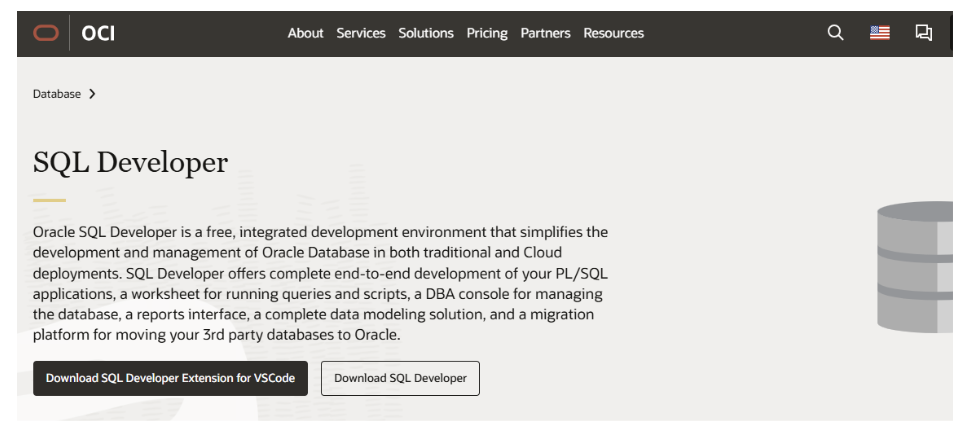
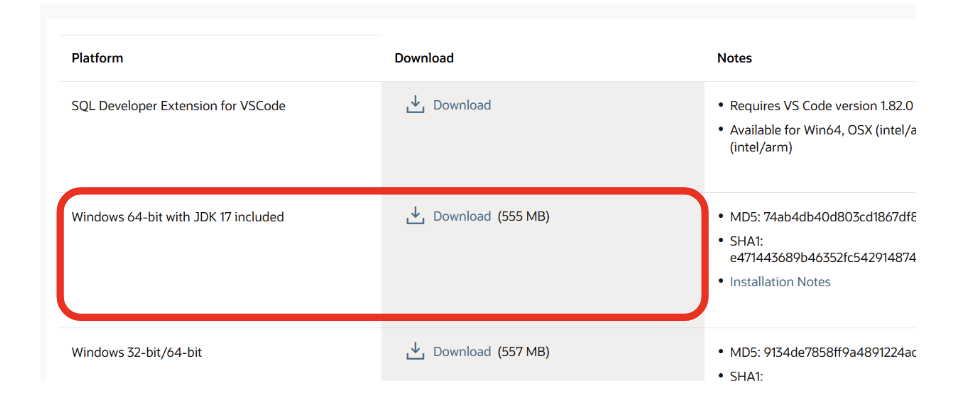
개인 사용환경에 맞는 프로그램을 다운로드 받는다. JDK17(Java Development Kit) 버전이 필요하다. JDK17이 설치되어 있지 않는다.면, JDK 17이 포함된 버전으로 받는다.
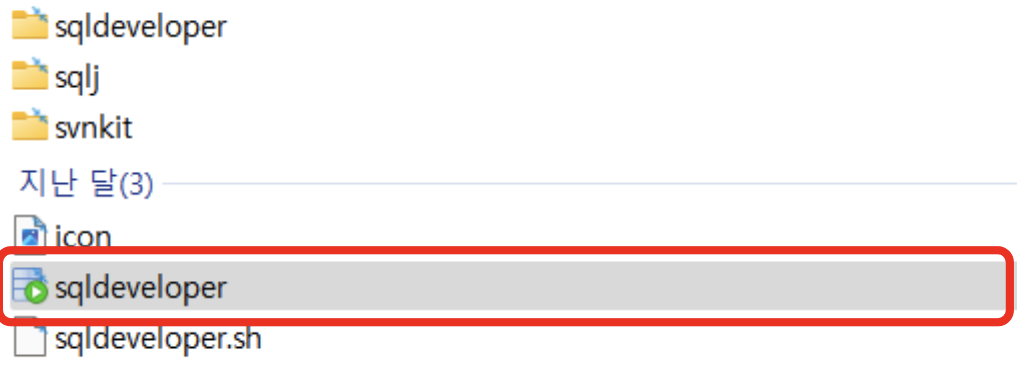
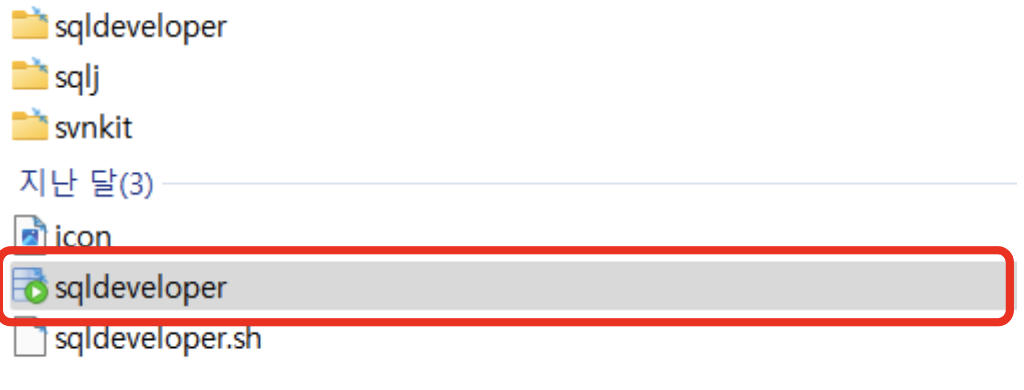
다운로드 받은 파일의 압축을 푼다. 압축을 해제한 후 sqldeveloper.exe 파일을 클릭하면 SQL Developer가 바로 실행된다. 만약 JDK가 포함되지 않은 버전인 경우 JDK 경로를 별도로 입력해야 한다.
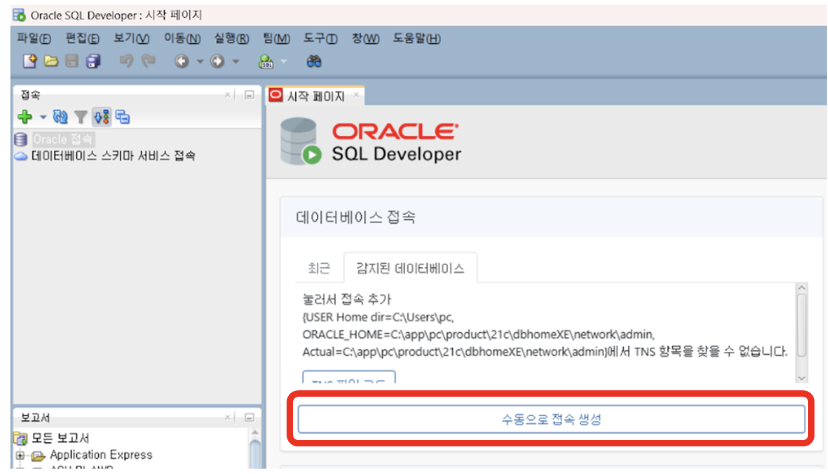
SQL Developer 를 실행한 후 데이터베이스 접속 설정을 해주어야 한다. 수동으로 접속 생성을 클릭한다.
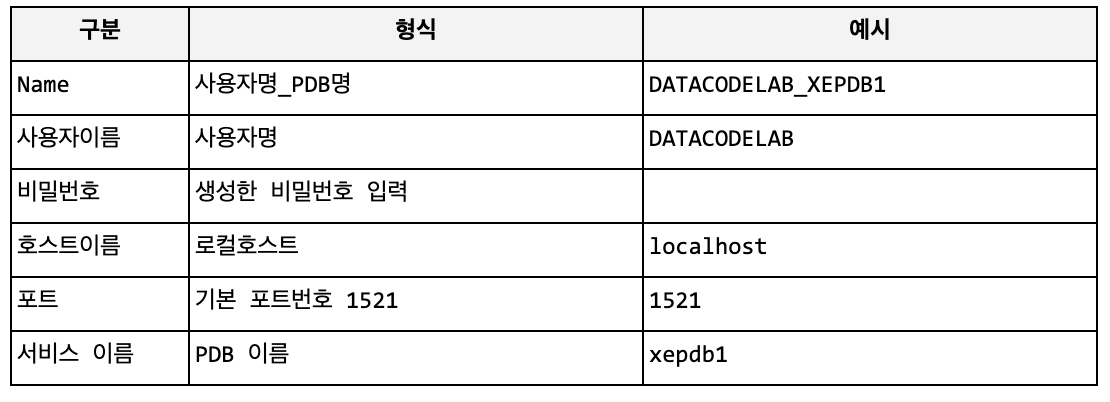
수동으로 접속 생성 창이 뜨면 아래의 정보들을 입력한다.
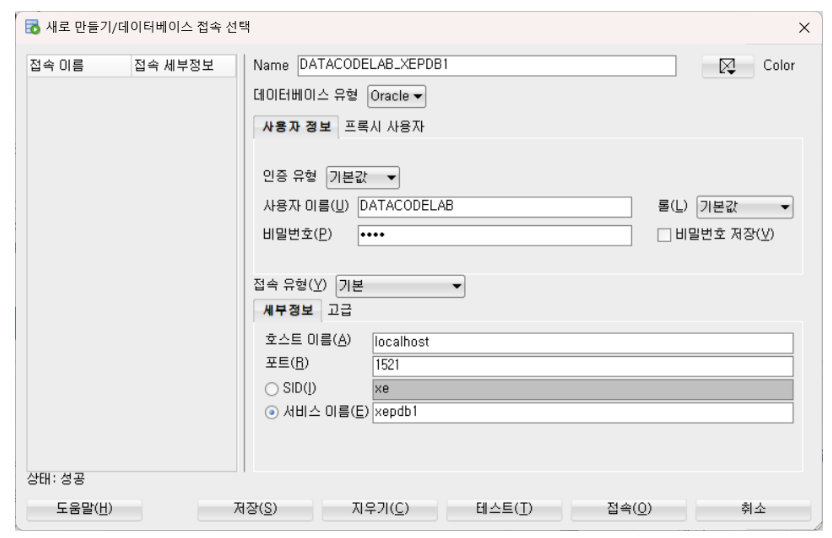
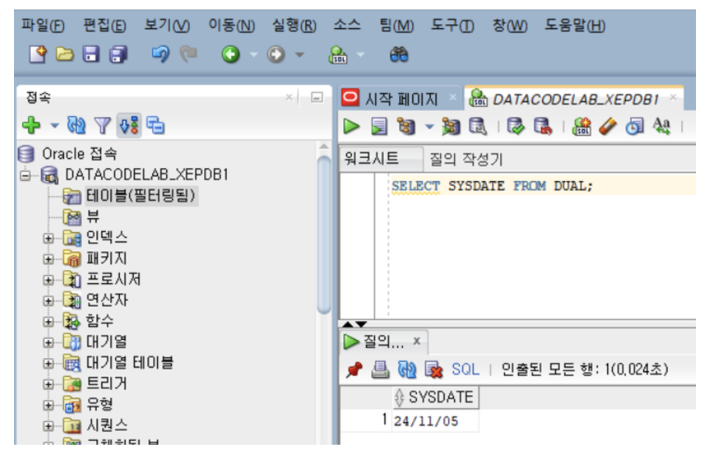
접속 버튼을 클릭하면 SQL Developer가 실행된다. 질의 작성기에 SELECT SYSDATE FROM DUAL;을 입력하고 실행 버튼을 클릭해보자. 결과가 나오면 정상 연결된 것 이다.
6) 클라이언트 툴 설정 - DBeaver 설정하기
DBeaver는 오라클 이외의 DBMS도 연결할 수 있는 오픈소스 무료 툴이다. https://dbeaver.io 에서 다운로드 받을 수 있다.
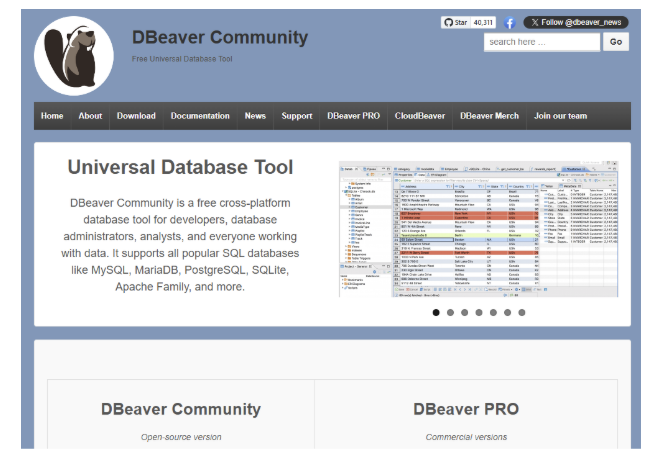
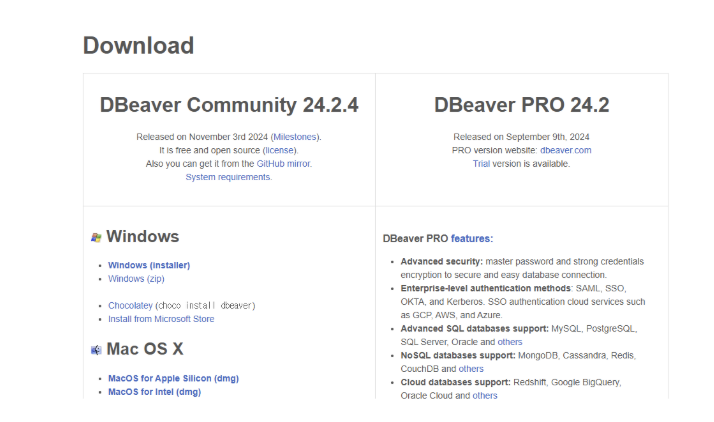
DBeaver Community 버전을 다운로드 받은 후 설치한다.
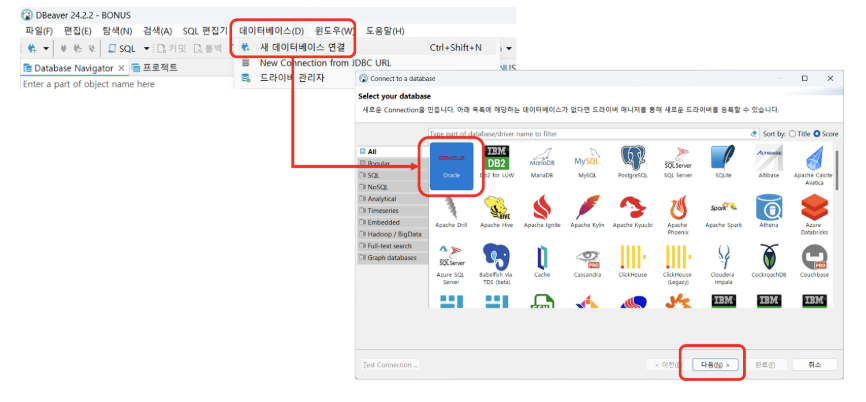
설치 후 DB 연결 설정을 한다. 상단 메뉴에서 데이터베이스>새 데이터베이스 연결 을 선택한 후, Oracle을 선택하고 다음 버튼을 클릭한다.
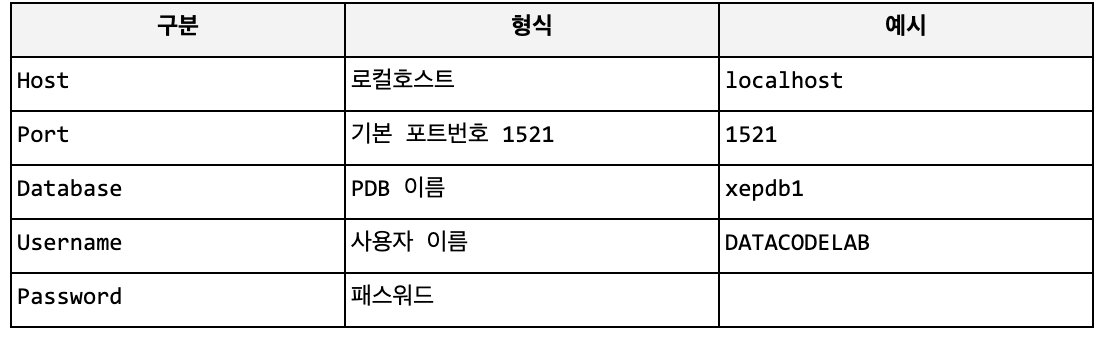
DBeaver에서 오라클 연결 설정을 한다.
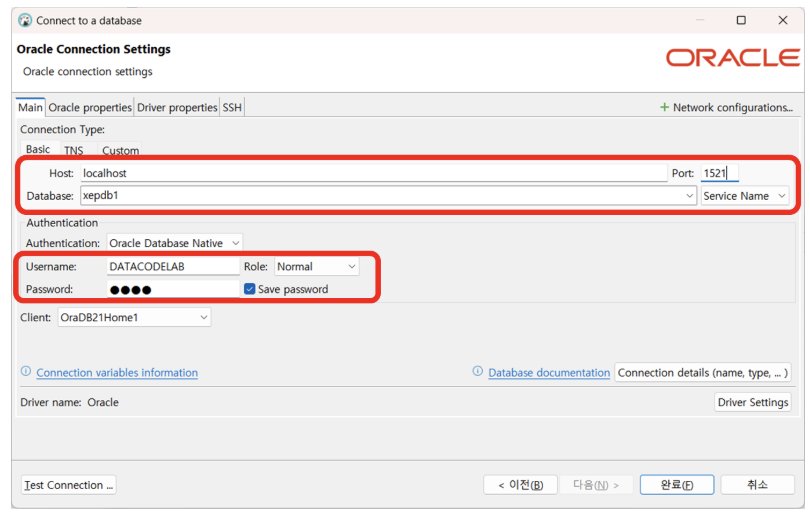
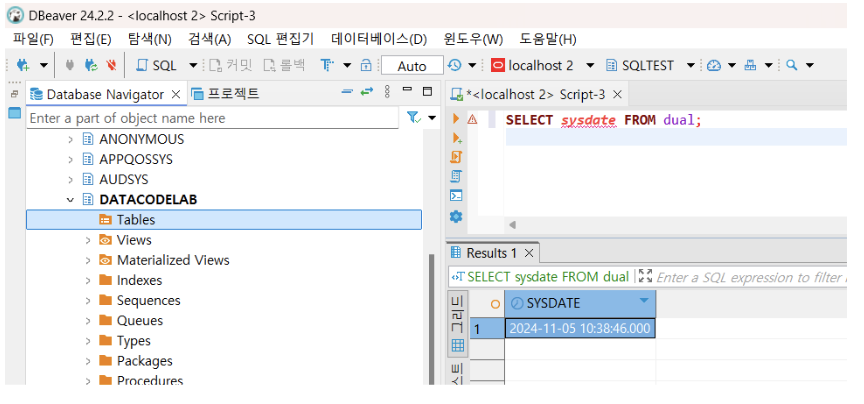
완료 버튼을 클릭하면 DBeaver 창이 뜬다. 질의 작성기에 SELECT SYSDATE FROM DUAL;을 입력하고 실행 버튼을 클릭해보자. 결과가 나오면 정상 연결된 것 이다.
알고런 Team
IT 교육 콘텐츠 에디터