

맥환경 도커 컨테이너에 오라클 설치하기
맥을 사용하시는 분들을 위한 오라클 설치 방법입니다. 도커 컨테이너에 설치하는 방법이에요. 아래 내용 참고하여 천천히 설치해보세요. 알고 보면 쉬워요.
오라클 설치(Mac, on 컨테이너)
오라클 데이터베이스를 맥환경에 설치된 도커 컨테이너에 설치해보자.
도커 다운로드 및 설치
먼저 맥환경에 도커 데스크탑을 설치하자. 아래 주소에서 다운로드 받을 수 있다.
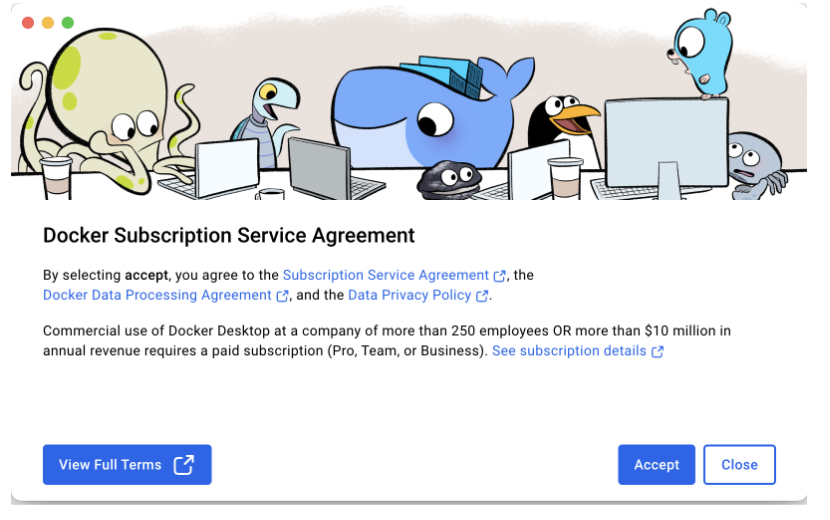
다운로드 받은 도커데스크탑 파일을 설치 후 환경설정을 하자. 서비스 규약에 동의한다.
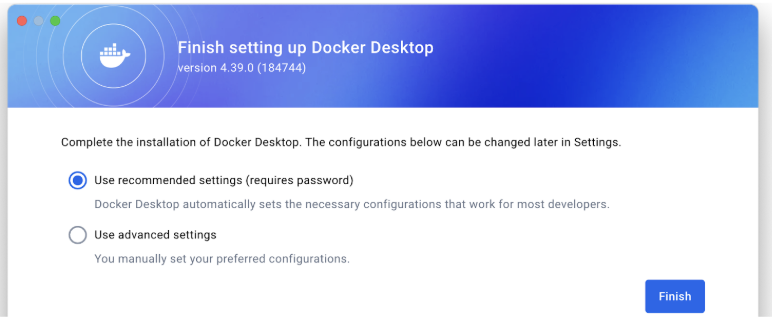
Use recommended Settings 를 선택하고 Finish 버튼을 클릭한다. Finish 버튼 클릭후 로그인을 해야 한다. 만약 계정이 없다면 생성 후 로그인을 하자. 계정 생성시 Personal 사용을 선택하자.
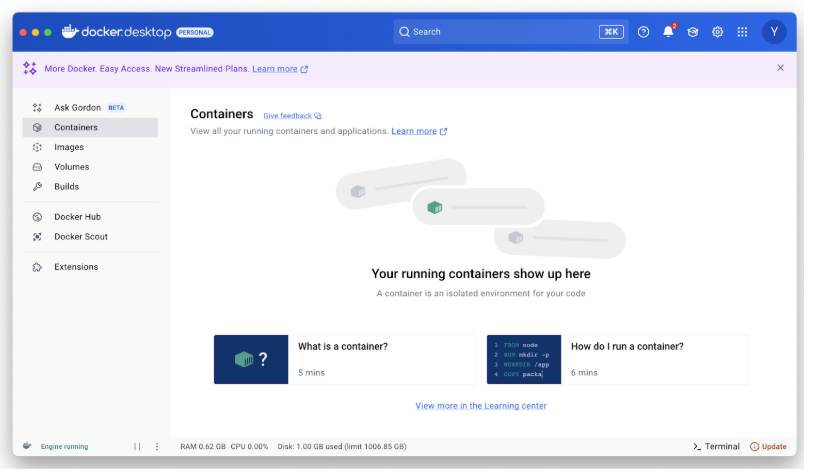
도커 데스크탑에 로그인 하면 다음과 같은 화면이 실행된다.
오라클 설치 및 실행
터미널을 열고 다음 명령어를 실행하여 Oracle Docker 이미지를 다운로드한다.
터미널 열기 - Command + Space 키를 동시에 누르고, Spotlight 검색 창에 "터미널"을 입력한다. "터미널" 앱을 선택하고 Enter 키를 누른다.
도커 로그인 하기 - 터미널에서 아래 명령어를 입력하여 도커에 로그인한다.
% docker login오라클 이미지 설치 후 실행하기 (Oracle 12C)
① 이미지 설치
docker pull docker.io/truevoly/oracle-12c② Oracle 실행
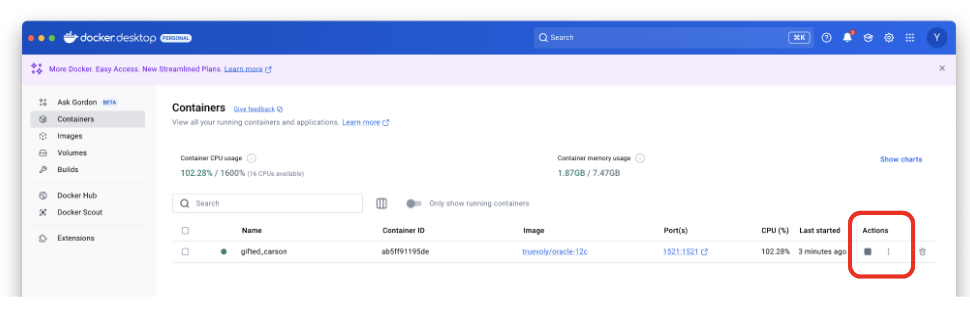
docker run –d –p 1521:1521 docker.io/truevoly/oracle-12c위 터미널에서 바로 실행할 수 있지만, Oracle을 Docker desktop에서 실행하려면 아래의 메뉴에서 수행하면 된다.
> Docker desktop > Containers > Action 버튼 클릭
오라클 계정 생성
오라클 설치 후에 계정을 생성하자. 컨테이너 bash에서 계정을 생성한 후 권한을 부여하면 된다. 터미널에서 아래 표의 ①(docker exec -it ecstatic_wilson bash)을 수행하면 파워쉘에서 컨테이너의 리눅스의 쉘을 쓸 수 있다. 리눅스 쉘 환경에서 쉘 사용자를 Oracle로 변경해보자. 아래 표의 ② (su oracle) 를 수행하면 된다. 쉘 사용자를 변경한 후 오라클 홈으로 이동해보자. 아래 표의 ③(cd $ORACLE_HOME) 을 수행하면 된다.
오라클 홈에 이동한 후 ④(bin/sqlplus / as sysdba)를 실행하자. ④를 수행하면 SQL Plus라는 오라클의 기본 SQL 실행환경에 접속하게 된다. ⑤(SELECT status FROM v$instance; )를 실행하여 오라클이 잘 실행되는지 확인 한 후에 ⑥(create user <user_name> identified by “<password>”; )을 실행하여여 DB 계정을 생성하자. 앞으로 이 계정을 이용해서 실습을 진행할 것이다. 이름은 각자 원하는 것으로 설정하며 된다. 필자는 SQLTEST로 정의하겠다. 계정을 생성한 후 권한을 할당하자. 아래 표의 ⑦번을 수행하면 된다.
① 컨테이너 bash 접속
docker exec -it <컨테이너이름 or ID> bash※ Container 아이디는 터미널에서 docker ps를 실행하여 확인할 수 있음
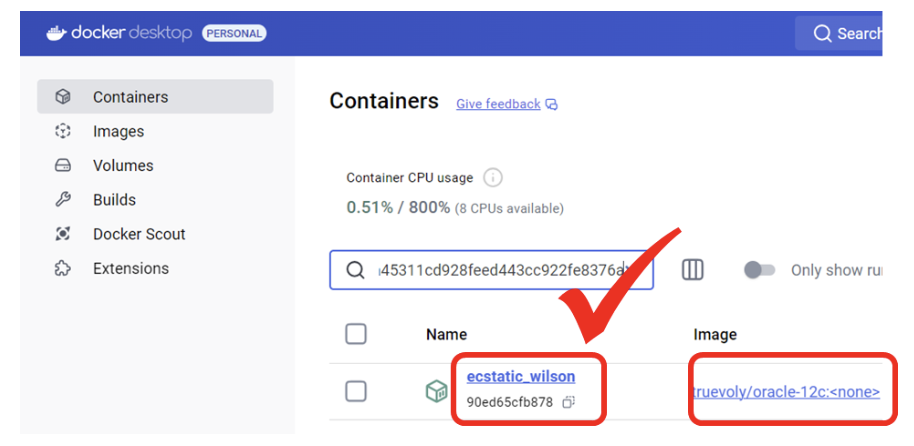
※ Container 이름은 docker desktop에서 확인(아래 이미지참조)
② User를 Oracle로 변경
su oracle③ 오라클 홈으로 이동
cd $ORACLE_HOME④ SQL PLUS로 오라클 접근
bin/sqlplus / as sysdba⑤ 오라클 실행여부 확인
SELECT status FROM v$instance; ⑥ 계정생성
create user <user_name> identified by “<password>”; ⑦ 권한 할당
grant dba to <user_name> with admin option; ※ 계정 생성 및 권한 부여는 아래 이미지참조
※ Container 이름 확인 방법
DBeaver 연결설정
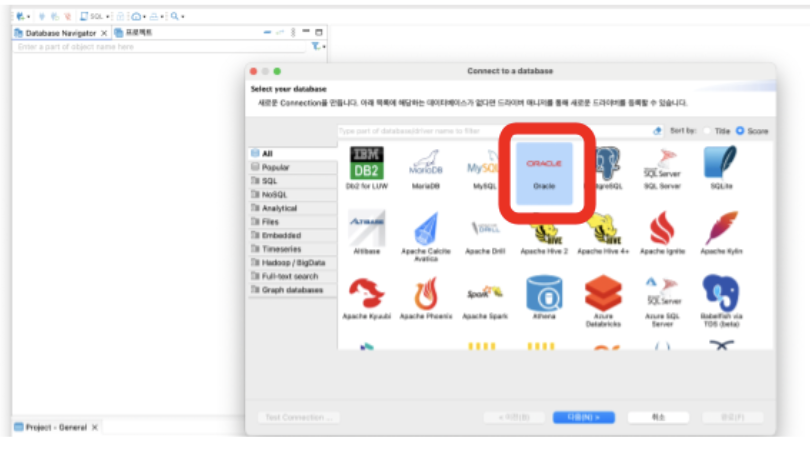
맥용 DBeaver를 다운로드하여 설치한 후, 오라클에 연결해보자. DBeaver는 dbeaver.io 에서 다운로드 받아 설치할 수 있다. 설치한 후 데이터베이스 > 새 데이터베이스 연결 메뉴에서 Oracle을 선택하고 다음을 클릭한다.
(DBeaver 설치는 - https://www.algolearn.io/blog/oracle_sqldeveloper_dbeaver_on_window 글을 참고하세요.)
① DBeaver 새 데이터베이스 연결
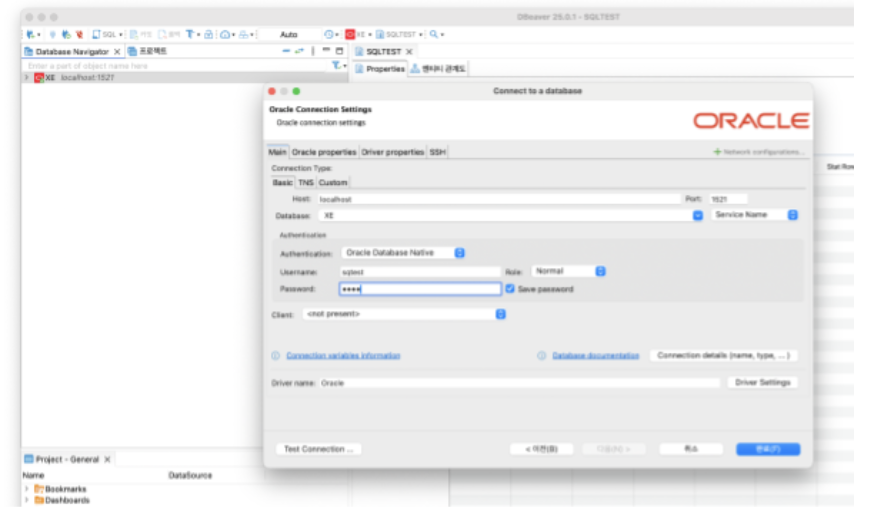
② DBeaver 연결 설정
Host는 localhost 로 입력하고, Database는 XE를 입력하자. Username과 Password는 앞서 생성한 계정과 패스워드를 입력하면 된다.
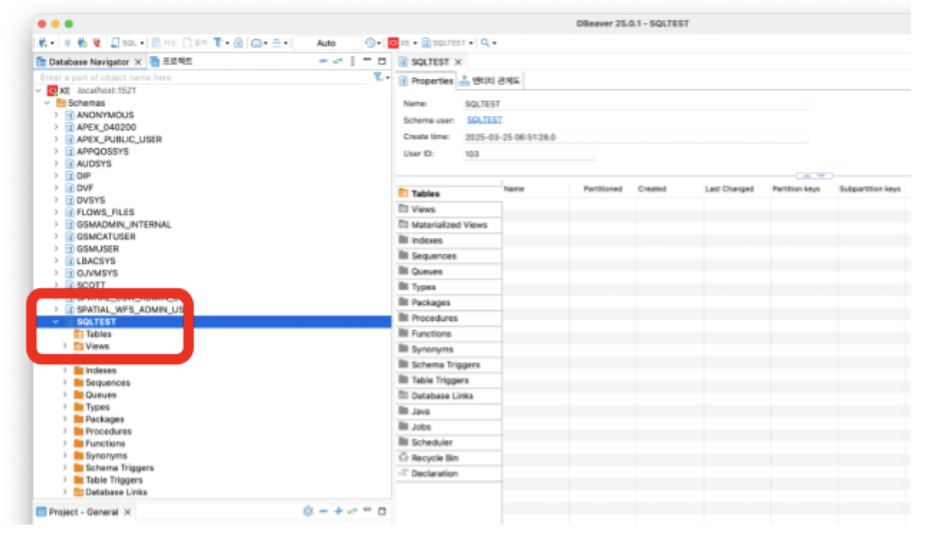
③ SQL 창 실행
접속 후에는 sqltest 스키마를 찾아서 클릭해보자. 선택은 되지만 생성한 테이블이 없으므로 객체 목록은 보이지 않는다.
알고런 Team
IT 교육 콘텐츠 에디터